computadoras limpias
Actividad de informática
Nombre: Luis Carlos Palencia Rojas Profesor: gustavo verbel
Fecha:16/05/2020 Grado: 10ºB
Colegio: I. E. Ciudadela 2000
TEMA: HERRAMIENTA DE LIMPIEZA DE COMPUTADORAS
1. Hacer un cuadro comparativo entre el mantenimiento preventivo y correctivo

2. Señala 3 herramientas físicas y 3 virtuales explicar el funcionamiento de cada una de ellas se breve.
Herramientas físicas
Nombre: Atornillador de Pala o Cruz
Concepto: un destornillador es una herramienta que se utiliza para apretar y aflojar tornillos que requieren poca fuerza de apriete y que generalmente son de diámetro pequeño.
Función: existen los destornilladores de precisión dinamométrica, los cuales son menores a 10 cm y de largo tienen en el extremo contrario a la cabeza un plano giratorio para de esta forma dar precis

Nombre: Pinzas Curvas de Acero Inoxidable Antimagnéticas
Concepto: fabricado en acero inoxidable las pinzas son fabricados con precisión con atención de alta calidad que llevan una garantía de por vida. Se trata de un punto único de precisión pinzas de alta resistencia perfectamente adecuado para el servicio resistente. A diferencia de otras pinzas que se hacen por soldadura varias piezas de metal En conjunto estas pinzas Sliver están hechos de una sola pieza de acero inoxidable de la primavera-templado.
Función: funciona como unas pinzas normales, pero por su diseño hecho con precisión, permite el fácil manejo de pequeñas partes que con unas pinzas normales no lograríamos manejar, además de ser resistentes.

Nombre: Multímetro Digital
Concepto: en los multímetros digitales, la magnitud medida se presenta como un valor, un número, en un display como el de una simple calculadora, o reloj; o sea, mediante la composición de números en decodificadores de siete segmentos.
Función: la posición del mando sirve para medir intensidad y además mide la carga de pilas de diferentes tipos.

Herramientas virtuales
Programas de eliminación de antivirus y malware
El malware y los virus siempre se están desarrollando y surge una nueva amenaza de virus todos los días. El software antivirus está allí para combatirlos y garantizar que tu PC se mantenga segura.
Aunque hay muchos programas antivirus disponibles, Avast tiene un programa antivirus gratuito y confiable y una versión de pago para una protección total. Tiene una función de protección en tiempo real con un potente escaneo y protección de red.
Herramientas de desfragmentación
Si estás utilizando una unidad de disco duro (HDD) para el almacenamiento y no una unidad de estado sólido (SSD), entonces lee esto; de lo contrario, sáltate a la siguiente herramienta
.
En los discos duros, los datos se escriben en fragmentos aleatorios que se dispersan cada vez que accedes a un archivo. Esto provoca la fragmentación y hace que sea difícil para el brazo de acceso en el disco duro encontrar los datos requeridos rápidamente. Por lo tanto, cada vez que abres un archivo nuevo, te llevará algo más de tiempo encontrarlo y abrirlo; es decir, un sistema más lento.

Herramientas de limpieza para PC
Limpiar tu PC de todos los archivos como caché, archivos temporales, registros y fragmentos, etc. asegura que tu PC se mantenga rápida y libre de basura. Estos archivos pueden ocupar mucho espacio (en GB) si no se tratan a tiempo y también pueden causar errores de software y ralentización del sistema.
CCleaner es una de las herramientas de limpieza de PC más populares, liviana, altamente personalizable y que hace un trabajo increíble de limpieza de archivos basura. Tú tienes el control total sobre los datos que deseas eliminar, por lo que nunca tendrás que preocuparte por eliminar nada importante.

3. Explicar cómo acceder a las herramientas del sistema de windows en la versión que usted quiera.
Acceder a herramientas administrativas Windows 10 desde el menú inicio
Como es lógico este será el acceso más sencillo para encontrar y acceder a las utilidades del sistema.
Lo único que tendremos que hacer es abrir el menú inicio y en la zona de navegación buscar la carpeta “Herramientas administrativas”

Simple, ahí tendremos todas las herramientas de Windows para utilizar la que necesitemos.
Acceder desde el panel de control
También podremos acceder directamente a esta lista de herramientas desde el panel de control clásico de Windows.
Para ello abrimos el menú inicio y escribimos “Panel de control” y pulsamos Enter. Una vez dentro, cambiamos la vista a iconos pequeños para directamente localizarlas. Las distinguiremos por el icono de una rueda dentada.
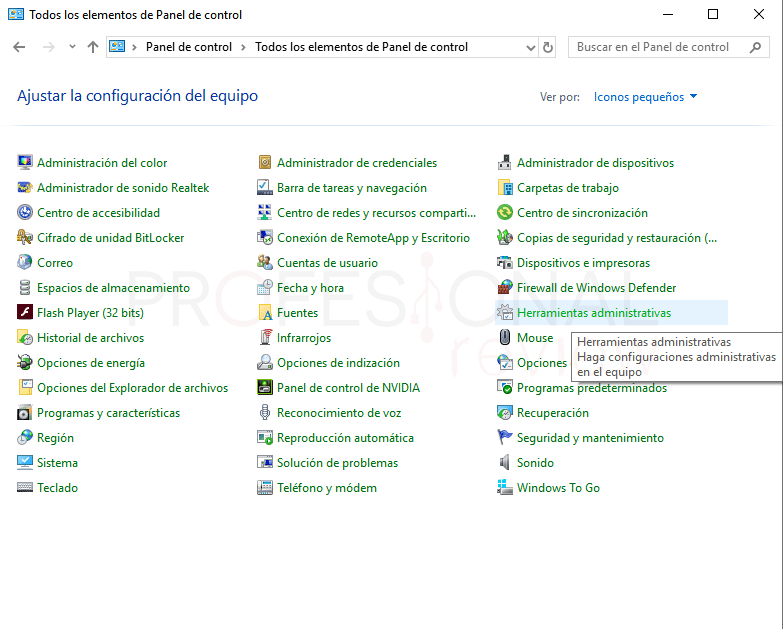
Herramientas administrativas más utilizadas
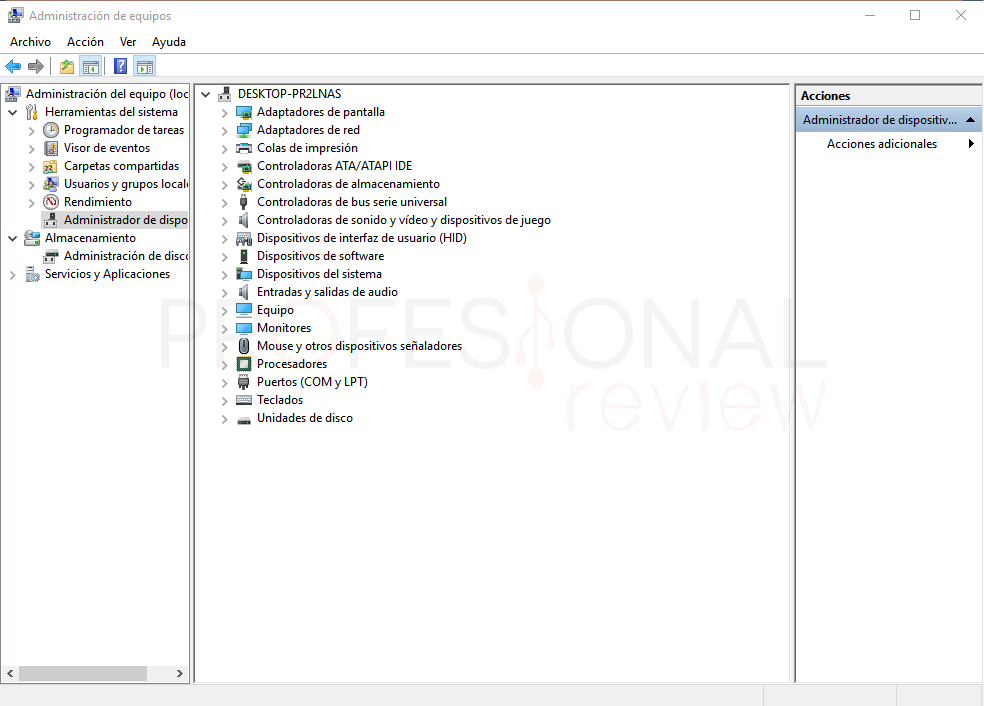
Ahora veremos algunas de las herramientas administrativas más utilizadas de esta lista y que funciones nos ofrecen.
Administrador de equipos
4. De las herramientas de windows explicar el funcionamiento de las app digital:
Una App (disminución de application, aplicación en español), es un programa informático o software, de tamaño reducido, diseñado para celulares.
Se encuentran en las llamadas plataformas de distribución y son diseñadas para ser compatibles con uno o varios sistemas operativos (Android, Iphone, Windows, etc); esto dependerá si es una app nativa o no.
El hecho de que sean nativas o no, interfiere con hechos como su adaptación al móvil y funcionalidad, ya que las nativas, que son las más usadas, están mejor adecuadas al celular y sus funciones y accesorios.
A diferencia de las aplicaciones web no se encuentran en el celular, sino en un servidor web y se comporta como app.
FUNCIÓN De las APP DIGITAL:
Existen diferentes tipos de apps, por lo que definir una función específica es limitarlas. Podría decirse que en términos generales las apps sirven facilitarle la vida a las personas.
Prestan un servicio que puede ser educativo, de trabajo, financiero, comercial o de entretenimiento. Son muchas las aplicaciones que se han desarrollando para satisfacer necesidades dentro de cada esfera de la vida.
Algunas se han consolidado como herramientas indispensables para desarrollar algunas tareas, por ejemplo, comunicarse en tiempo real con cualquier persona del mundo; hacer compras o transacciones bancarias desde el celular; acceder a la plataforma de tu universidad y hasta conseguir pareja.
BENEFICIOS DE las APPS:
- Brindan mayor seguridad, ya que guardan la información personal del usuario en su celular.
- Aumentan la frecuencia en el uso del smartphone, lo cual compensa y justifica su costo.
- Ocupan poco espacio en la memoria del dispositivo.
- Variedad en los servicios ofrecidos para la satisfacción de diversas necesidades.
- Facilita la interacción entre usuarios sin necesidad de recurrir al servicio telefónico (las aplicaciones de comunicación que utilizan internet).
- Existen muchas que no dependen de internet para ofrecer entretenimiento a los usuarios.
- Permiten tener desde el celular manejo de diversas cuentas personales.
- Se instalan automáticamente sin mayor dificultad.
- Hay gratuitas y pagas (las pagas suelen ser de bajo costo).
- Su fácil acceder a ellas, solo se necesita tener una aplicación para descargarla o hacer uso de un buscador.
- El manejo es comúnmente sencillo, pues el diseño toma en cuenta el usuario al que está dirigido y en función a ello la utilización de la misma.
EJEMPLOS DE las APPS:
- WhatsApp: Aplicación de mensajes; es un tipo de aplicación dirigida a la comunicación que funciona con acceso a internet, permite comunicarse con gran cantidad de usuarios, incluso a la vez, con su opción de «grupos» envía mensajes de texto, audios, imágenes, gifs y videos.
- Instagram: Red social, principalmente para compartir y observar fotos; altamente utilizada para el comercio online debido a su opción para comprar en la app.
- Evernote: Aplicación para realizar notas y almacenarlas, de texto, audios o archivos externos; no es necesario el internet para hacer uso de la misma.
- Temple Run: Juego de habilidad, acción y plataforma, que funciona sin necesidad de internet; sin embargo con acceso a esta se amplían las posibilidades dentro del mismo, al igual que pagando por ciertos beneficios a pesar de ser gratuito.
A) Desfragmentar y optimizar unidades
Optimizar las unidades puede ayudar a que tu PC funcione más suavemente y se inicie más rápido. Para optimizarlas:
- Selecciona la barra de búsqueda de la barra de tareas y escribe desfragmentar.
- Selecciona Desfragmentar y optimizar las unidades.
- Selecciona la unidad de disco que quieres optimizar.
- Selecciona el botón Optimizar .
B) Liberador de espacio en disco
Liberar espacio en el disco
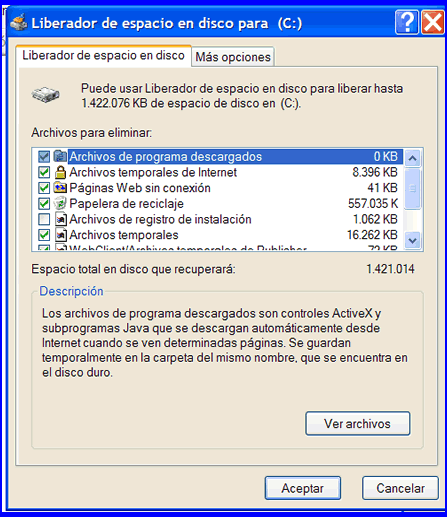
La utilidad Liberador de espacio en disco es otra herramienta que facilita el funcionamiento correcto de Windows XP.
Esta herramienta inspecciona el disco duro en busca de archivos que puedan eliminarse sin ocasionar problemas.
La eliminación de archivos innecesarios libera valioso espacio en disco. Para ejecutar el liberador de espacio en el disco, sigue estos pasos:
Paso 1:Sigue la ruta: Inicio > Todos los programas > Accesorios > Herramientas del sistema > Liberador de espacio en disco.
Paso 2:Se abrirá la ventana Liberador de espacio en disco. Haz clic en la ficha Liberador de espacio en disco.
Esta ficha enumera varios archivos que se podrían eliminar y la cantidad de espacio en disco que se logrará al suprimirlos.
Paso 3:Para obtener más información sobre un archivo, haz clic en el botón Ver archivos. Aparecerá una descripción.
Paso 4:Marca las casillas de verificación correspondientes a las categorías que deseas eliminar y luego haz clic en Aceptar.
Paso 5:
Es recomendable ejecutar la Liberador de espacio en disco cada tres meses.
Es recomendable ejecutar la Liberador de espacio en disco cada tres meses.
Aparecerá un cuadro de diálogo con la pregunta ¿Estás seguro que deseas realizar estas acciones?.
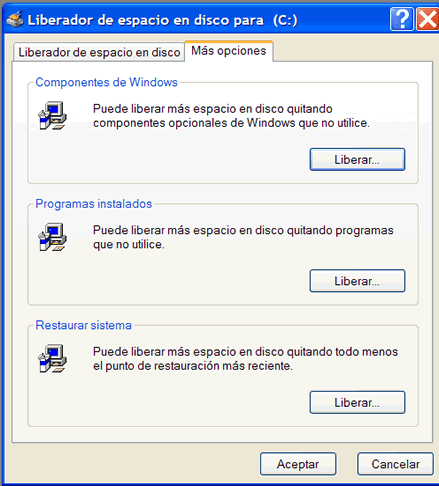
Haz clic en Sí o No, según corresponda.La ficha Más opciones te da aún más alternativas para liberar espacio en disco.
Comentarios
Publicar un comentario